
Ako fungujú štítky v Google Ads

V tomto článku sa pozrieme na to, ako fungujú štítky v Google Ads a ako z nich môžete vyťažiť maximum.
Čo sú štítky v Google Ads
Štítky (Custom labels) sú z technického pohľadu rovnaké elementy vo feede ako napríklad názov, cena, obrázok či ďalšie. Štítky umožňujú najmä segmentáciu produktov v produktových kampaniach (či už ide o klasické nákupné / Shopping kampane alebo napríklad Performance Max kampane).
Na ukážke vidíme možnosti segmentácie produktov v rámci kampane, kde okrem klasických elementov ako ID produktu či kategória sú aj tieto štítky.
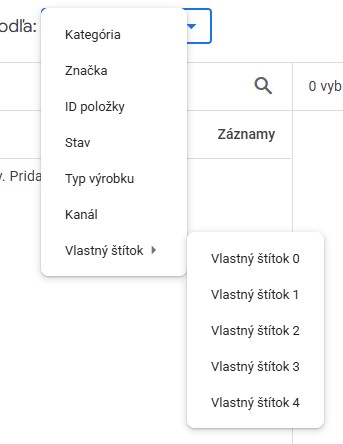
Štítkov je možné použiť až 5 (g:custom_label_0, g:custom_label_1, g:custom_label_2, g:custom_label_3 a g:custom_label_4), do každého je možné dostať až 100 znakov, pričom ich obsah v podstate nie je obmedzený. Obsah štítku môže byť napríklad „bestsellers“, „top_products“, „najpredávanejšie produkty“, „> 100 €“ a pod. Sila štítkov je v tom, že si do nich môže každý inzerent pridať to, čo mu vyhovuje a s čím chce v kampaniach pracovať.
Prečo segmentovať produkty?
Kľúčovou otázkou je ako tieto štítky využiť vo svoj prospech a teda pre zvýšenie efektivity kampaní v Google Ads. Odpoveďou je práve segmentácia produktov v kampaniach. Segment si môžeme predstaviť ako akúkoľvek podmnožinu produktov v rámci produktového feedu. Segment môžu byť napríklad produkty nad 100 €, produkty skladom, produkty od konkrétnej značky, najpredávanejšie produkty a podobne. Segment produktov môže byť definovaný jednoduchými podmienkami ale aj zložitejšími kombináciami podmienok. Opäť to záleží od inzerenta a každý si môže segmentáciu produktov prispôsobiť podľa seba.
Pri tvorbe produktovej kampane v Google Ads sú spravidla automaticky zahrnuté všetky dostupné produkty z Google Merchant Centra. To znamená, že ak napríklad vytvoríme nákupnú kampaň s rozpočtom 100 € denne, Google Ads si sám na základe dát a signálov určí, ktoré produkty bude zobrazovať viac, ktoré menej a ktoré vôbec. To môže byť pre niektorých inzerentov dostatočné a vyhovujúce, no často to nie je ideálne, nakoľko nemáme kontrolu nad tým, či sa náhodou nezobrazujú viac nepredávané produkty na úkor najpredávanejších alebo produkty s nízkou maržou.
Segmentáciou produktov získame možnosť ovládať to, ktoré produkty budú aktívne v ktorej kampani a teda mať kontrolu aj nad rozpočtom. Detailnejšie príklady si uvedieme na koniec.
Ako segmentovať produkty?
Segmentácia produktov sa v praxi skladá z dvoch krokov. Prvým a nevyhnutným krokom pre segmentáciu produktov pomocou vlastných štítkov je naplnenie týchto štítkov (elementov) hodnotami, ktoré budeme používať. Obsah štítkov si môže určiť každý inzerent sám, rovnako aj to, či bude používať jeden, dva alebo všetkých 5 dostupných štítkov.
Nastavenie štítkov si môžeme ukázať na príklade v Mergade. Povedzme, že chceme produkty rozdeliť podľa ich cenovej hladiny, aby sme mohli do kampaní posielať len produkty s vyššou cenou alebo rozdeliť produkty do jednotlivých kampaní a priradiť im tak rôzne rozpočty.
V Mergade môžeme štítky nastaviť rôznymi pravidlami, v našom príklade si ukážeme možnosť Hromadné prepisovanie podľa výberu, ktoré na vytváranie hodnôt štítkov najpraktickejšie, nakoľko umožňuje v rámci jedného pravidla nastaviť hodnotu štítku pre viacero produktových výberov. Ešte pred samotnou tvorbou pravidla si vytvoríme práve spomínané výbery.
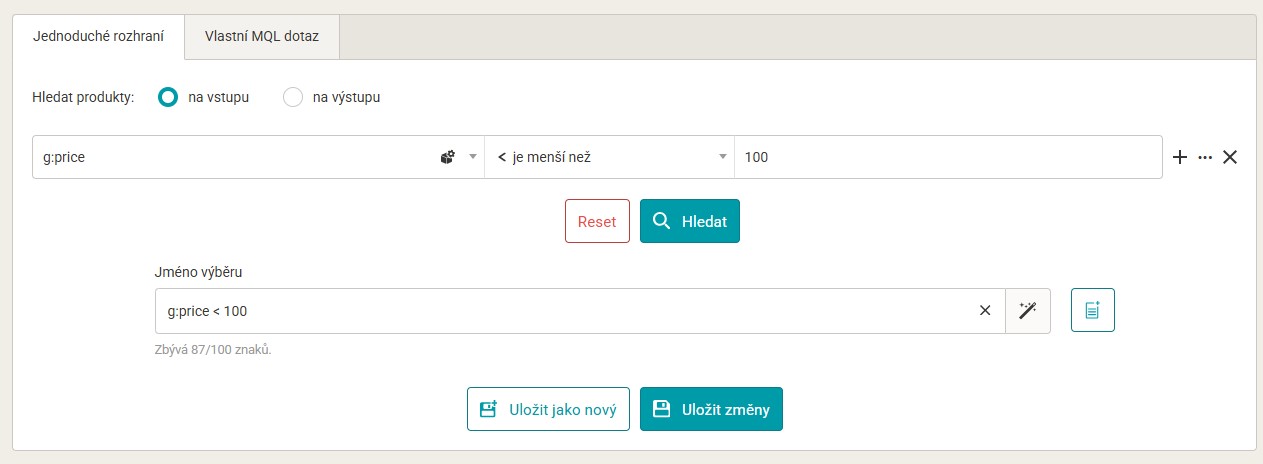
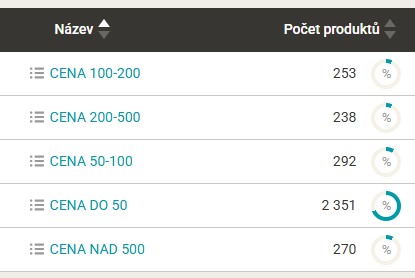
V našom prípade to budú produkty podľa ceny a teda zvolíme podmienku produktového výberu na základe elementu „g:price“. Počet segmentov si opäť môže každý inzerent zvoliť podľa seba. Niekomu môže stačiť vytvoriť 2 segmenty (výbery) – napríklad do 100 € a nad 100 €, niekto bude chcieť pracovať s väčším počtom výberov. Počet by sa mal odvíjať najmä od počtu produktov vo feede a rozpočtu, ktorý do kampaní investujeme – je však viac ako prospešné experimentovať a časom skúšať napríklad podrobnejšie rozdelenie segmentov alebo naopak ich spájanie, ak je zbytočne podrobné. V našom prípade si postupne vytvoríme 5 rôznych segmentov (cenových hladín).
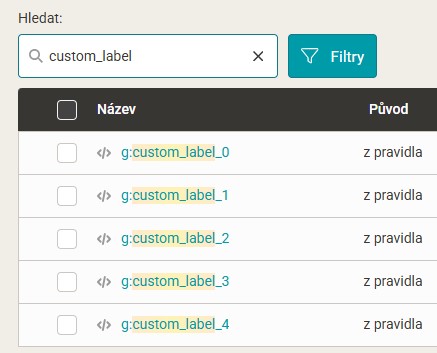
Ešte predtým ako sa presunieme k tvorbe pravidla si skontrolujeme, či máme v elementoch dostupné elementy pre štítky (g:custom_label_0 – g:custom_label_4). Ak nie, elementy si vytvoríme (nemusíme vytvárať všetky, stačí vytvoriť len tie, ktoré použijeme).
Teraz už máme všetko pripravené a môžeme vytvoriť spomínané pravidlo Hromadné prepisovanie podľa výberov. Ako element zvolíme štítok, ktorý chceme použiť. Môžeme si vybrať ľubovoľný štítok a nemusíme ísť podľa poradia – teda pokojne môžeme začať napríklad štítkom g:custom_label_3 aj keď ostatné ešte nepoužívame. Ich výber a použitie je opäť na preferenciách inzerenta, resp. používateľa. Nižšie si vyberieme všetky produktové výbery a priradíme k nim hodnoty štítku, ktorý sa má vytvoriť. Na záver už len zadáme názov pravidla a pravidlo uložíme.
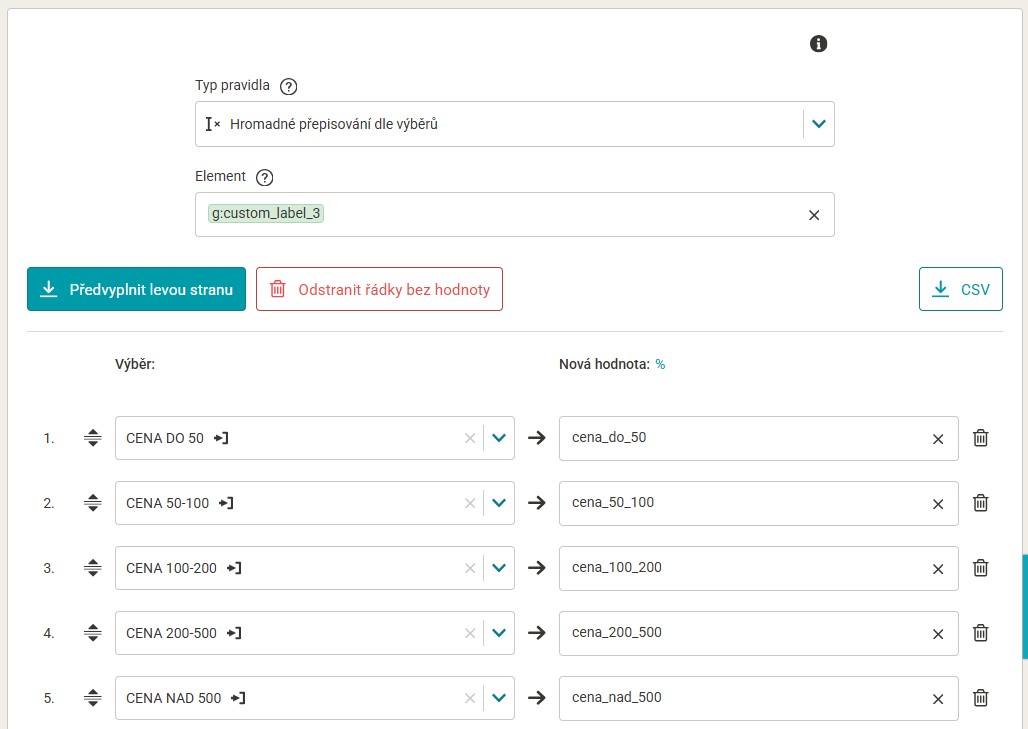
Týmto je práca v Mergade hotová. Ak by sme chceli pridať hodnoty ďalším štítkom, postupujeme rovnako aj s ďalším štítkom. Po pregenerovaní feedu je nutné počkať ešte na spracovanie feedu v Google Merchant Center, ktoré je možné vyvolať aj ručne. Hodnoty vlastných štítkov však neuvidíte hneď, ich aktualizácia priamo v Google Ads trvá niekoľko desiatok minút a deje sa postupne. Odporúčame preto s prácou s práve vytvorenými štítkami počkať minimálne niekoľko hodín, ideálne do druhého dňa kým prebehne kompletná aktualizácia všetkých hodnôt. Následne môžeme prejsť k samotnej segmentácií v Google Ads. Tá sa deje v produktových kampaniach v rovnakom rozhraní ako segmentácia pomocou ostatných elementov.
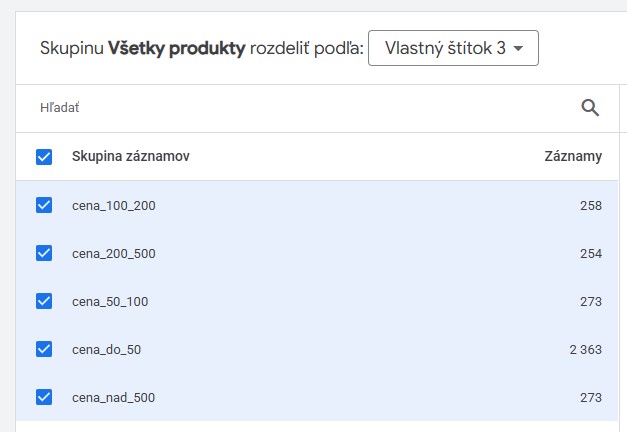
Postup je jednoduchý – vyberieme si štítok, pomocou ktorého chceme segmentovať a hodnoty, ktoré chceme v danej kampani používať – hodnoty, ktoré nevyberieme sa zahranú do skupiny „Všetko ostatné“. My si v našom príklade vyberieme všetky hodnoty, keďže chceme pracovať so všetkými segmentami a uložíme.
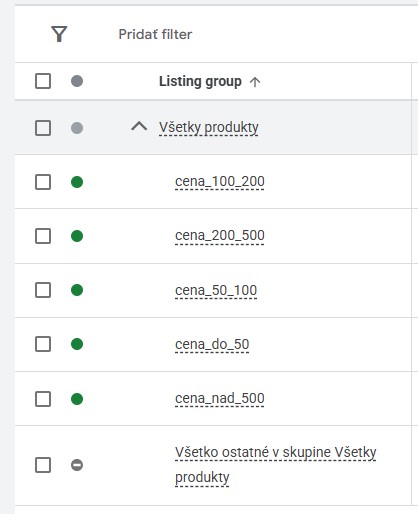
Teraz máme niekoľko možností. Môžeme ďalej pokračovať v segmentácií a v rámci jednotlivých segmentov robiť ešte ďalšie podsegmenty (napr. pomocou značky produkty či ďalšieho štítka). Môžeme tiež pozastaviť niektoré segmenty produktov, ktoré v danej kampani alebo reklamnej skupine nechceme inzerovať. Alebo nemusíme robiť (zatiaľ) nič a počkať na zber dát pre jednotlivé segmenty produktov.
Príklady z praxe
Ukázali sme si praktický postup štítkovania a segmentácie produktov v Google Ads. Na záver si uvedieme ešte niekoľko tipov z praxe, ktorými sa môžete pri segmentácií vašich produktov inšpirovať. Na import užitočných dát (nielen) pre účely segmentovania produktov môžete využiť aj METRIXANA funkciu CSV exporty.
- segmentácia produktov podľa maržových hladín (napr. do 10 %, 11 – 20 %,…)
- segmentácia produktov podľa predajnosti (bestsellery, nepredávané produkty,…) a následné vytvorenie samostatnej kampane so samostatným rozpočtom pre bestsellery (zvyšné produkty v oddelenej kampani)
- segmentácia produktov podľa skladovej zásoby
- segmentácia produktov podľa dodávateľa a následné skrytie produktov od konkrétnych dodávateľov
- segmentácia produktov podľa konkurencie (napríklad podľa údajov z Heureka Sortiment reportu)


